Domain referencing.de kaufen?
Wir ziehen mit dem Projekt
referencing.de um.
Sind Sie am Kauf der Domain
referencing.de interessiert?
domain@kv-gmbh.de · 0541-91531010
Domain referencing.de kaufen?
Ist die Verknüpfung zu Windows 10 verschwunden?
Es tut mir leid, aber ich benötige weitere Informationen, um Ihre Frage genauer zu verstehen. Welche Verknüpfung meinen Sie genau? Handelt es sich um eine Verknüpfung zu Windows 10 auf Ihrem Desktop oder in der Taskleiste? Oder meinen Sie eine Verknüpfung zu einer bestimmten Funktion oder Anwendung in Windows 10? Bitte geben Sie mehr Details, damit ich Ihnen besser helfen kann. **
Kannst du den Verweis auf Nummer 10 wiedergeben?
Es tut mir leid, aber ohne weitere Informationen kann ich den Verweis auf Nummer 10 nicht wiedergeben. Bitte gib mir mehr Kontext oder Informationen, damit ich dir helfen kann. **

Ähnliche Suchbegriffe für 10
Top-Angebote
Produkte zum Begriff 10:
-
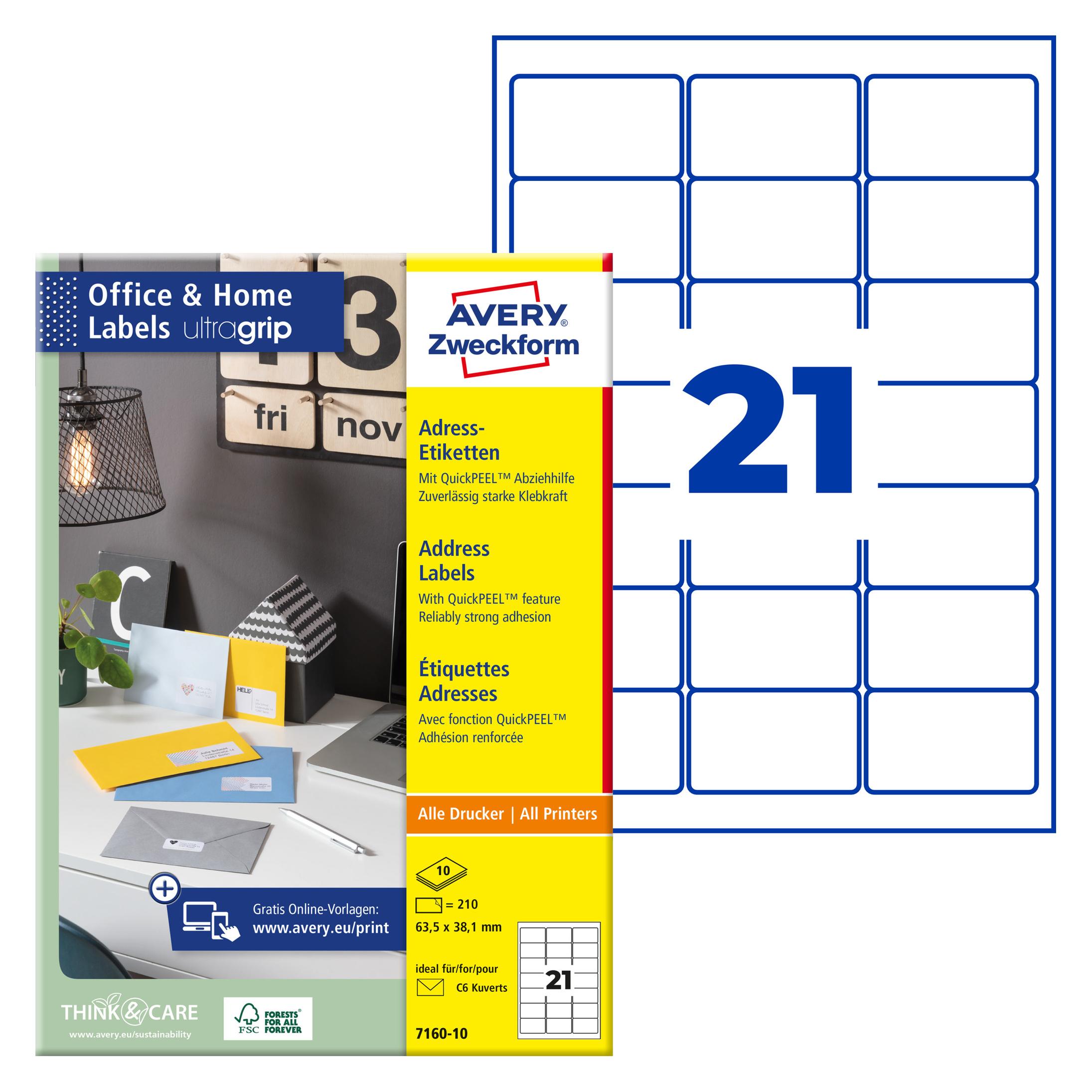
Recherchieren, Dokumentieren, Zitieren, Schulbücher von Klaus NiedermairDer Erfolg einer wissenschaftlichen Arbeit hängt zu einem grossen Teil davon ab, wie Quellen recherchiert, ausgewählt, verwaltet und zitiert werden. Damit dies gelingt, vermittelt Klaus Niedermair die nötigen Kompetenzen in seinem Buch. Dabei erklärt er in der 2. Auflage unter anderem die Dokumentation mit Citavi und das Zitieren aus dem Internet. Auch mit dem Thema Plagiat befasst er sich. Ein Blick auf die Debatte um Künstliche Intelligenz rundet das Buch ab.27,90 €*Versand: 0,00 €Sichere Weiterleitung zum Anbieter


-
Warum wurde der HD-Privatsender plötzlich gesperrt? Hinweis 10.
Es tut mir leid, aber ohne weitere Informationen kann ich keine genaue Antwort auf Ihre Frage geben. Es gibt viele mögliche Gründe, warum ein HD-Privatsender gesperrt werden könnte, wie zum Beispiel Vertragsverletzungen, technische Probleme oder rechtliche Angelegenheiten. Es wäre hilfreich, mehr Details zu haben, um eine genauere Antwort zu geben. **
-
Wie erstelle ich eine relative Verknüpfung in Windows 10?
Um eine relative Verknüpfung in Windows 10 zu erstellen, klicken Sie mit der rechten Maustaste auf die Datei oder den Ordner, zu dem Sie die Verknüpfung erstellen möchten, und wählen Sie "Verknüpfung erstellen" aus dem Kontextmenü. Geben Sie dann den Speicherort und den Namen für die Verknüpfung ein und klicken Sie auf "Fertig stellen". Die erstellte Verknüpfung wird relativ zum Speicherort der Originaldatei oder des Originalordners sein. **
-
Wie erstelle ich eine Verknüpfung auf dem Desktop Windows 10?
Um eine Verknüpfung auf dem Desktop in Windows 10 zu erstellen, klicke mit der rechten Maustaste auf das gewünschte Programm oder die Datei. Wähle dann "Senden an" und anschließend "Desktop (Verknüpfung erstellen)". Alternativ kannst du auch das Programm oder die Datei per Drag & Drop auf den Desktop ziehen und dort loslassen. Eine weitere Möglichkeit ist es, über das Startmenü das gewünschte Programm mit der rechten Maustaste anzuklicken und "Mehr" auszuwählen, um dann die Option "Auf Desktop anzeigen" zu wählen. Nach diesen Schritten sollte die Verknüpfung auf deinem Desktop erstellt worden sein. **
-
Wie erstelle ich eine Verknüpfung für Windows 10 auf dem Desktop?
Um eine Verknüpfung auf dem Desktop von Windows 10 zu erstellen, gehe wie folgt vor: Klicke mit der rechten Maustaste auf den gewünschten Ordner, die Datei oder das Programm und wähle "Verknüpfung erstellen" aus dem Kontextmenü. Die Verknüpfung wird automatisch auf dem Desktop erstellt. Du kannst dann den Namen der Verknüpfung ändern, indem du mit der rechten Maustaste darauf klickst und "Umbenennen" auswählst. **
Wo ist der Speicherort der Verknüpfung von Google Chrome in Windows 10, damit ich versehentlich gelöschte Verknüpfung wiederherstellen kann?
Die Verknüpfung von Google Chrome befindet sich normalerweise im Ordner "C:\Users\[Benutzername]\AppData\Roaming\Microsoft\Windows\Start Menu\Programs". Wenn Sie die Verknüpfung versehentlich gelöscht haben, können Sie sie möglicherweise aus dem Papierkorb wiederherstellen. Andernfalls können Sie Chrome einfach erneut installieren, um die Verknüpfung wiederherzustellen. **
Wie gibt man den relativen Dateipfad in einer Verknüpfung unter Windows 10 an?
Um einen relativen Dateipfad in einer Verknüpfung unter Windows 10 anzugeben, musst du den Pfad relativ zum Speicherort der Verknüpfung angeben. Verwende dazu einfach den Namen der Datei oder des Ordners, ohne den vollständigen Pfad anzugeben. Stelle sicher, dass sich die Datei oder der Ordner, auf den du verweisen möchtest, im gleichen Verzeichnis wie die Verknüpfung befindet. **
Top-Angebote
Produkte zum Begriff 10:
-
Ist die Verknüpfung zu Windows 10 verschwunden?
Es tut mir leid, aber ich benötige weitere Informationen, um Ihre Frage genauer zu verstehen. Welche Verknüpfung meinen Sie genau? Handelt es sich um eine Verknüpfung zu Windows 10 auf Ihrem Desktop oder in der Taskleiste? Oder meinen Sie eine Verknüpfung zu einer bestimmten Funktion oder Anwendung in Windows 10? Bitte geben Sie mehr Details, damit ich Ihnen besser helfen kann. **
-
Kannst du den Verweis auf Nummer 10 wiedergeben?
Es tut mir leid, aber ohne weitere Informationen kann ich den Verweis auf Nummer 10 nicht wiedergeben. Bitte gib mir mehr Kontext oder Informationen, damit ich dir helfen kann. **
-
Warum wurde der HD-Privatsender plötzlich gesperrt? Hinweis 10.
Es tut mir leid, aber ohne weitere Informationen kann ich keine genaue Antwort auf Ihre Frage geben. Es gibt viele mögliche Gründe, warum ein HD-Privatsender gesperrt werden könnte, wie zum Beispiel Vertragsverletzungen, technische Probleme oder rechtliche Angelegenheiten. Es wäre hilfreich, mehr Details zu haben, um eine genauere Antwort zu geben. **
-
Wie erstelle ich eine relative Verknüpfung in Windows 10?
Um eine relative Verknüpfung in Windows 10 zu erstellen, klicken Sie mit der rechten Maustaste auf die Datei oder den Ordner, zu dem Sie die Verknüpfung erstellen möchten, und wählen Sie "Verknüpfung erstellen" aus dem Kontextmenü. Geben Sie dann den Speicherort und den Namen für die Verknüpfung ein und klicken Sie auf "Fertig stellen". Die erstellte Verknüpfung wird relativ zum Speicherort der Originaldatei oder des Originalordners sein. **
Ähnliche Suchbegriffe für 10
-
Recherchieren, Dokumentieren, Zitieren, Schulbücher von Klaus NiedermairDer Erfolg einer wissenschaftlichen Arbeit hängt zu einem grossen Teil davon ab, wie Quellen recherchiert, ausgewählt, verwaltet und zitiert werden. Damit dies gelingt, vermittelt Klaus Niedermair die nötigen Kompetenzen in seinem Buch. Dabei erklärt er in der 2. Auflage unter anderem die Dokumentation mit Citavi und das Zitieren aus dem Internet. Auch mit dem Thema Plagiat befasst er sich. Ein Blick auf die Debatte um Künstliche Intelligenz rundet das Buch ab.27,90 €*Versand: 0,00 €Sichere Weiterleitung zum Anbieter
-
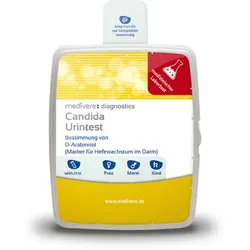
Candida Test – Darm-Hefepilze NachweisDer Candida Test Hefepilze wie Candida albicans gehören bei den meisten Menschen in geringen Mengen zur natürlichen Flora von Darm und Schleimhäuten. Gerät dieses Gleichgewicht aus der Balance, können sich Candida-Hefen stärker vermehren und mit verschiedenen Beschwerden einhergehen. Dieser Test gibt dir Klarheit über eine mögliche Überbesiedelung, ganz einfach über eine Urin-Probe – diskret zu Hause durchführbar, ausgewertet im deutschen Partnerlabor. Der Test kann bei Blähungen, Völlegefühl, Magenschmerzen, Verstopfung oder Durchfall, Nahrungsunverträglichkeiten, Sodbrennen, Kopfschmerzen, Gelenkbeschwerden, verstärktem Appetit auf Süßes, wiederkehrender Erschöpfung oder anderen Hinweisen auf eine gestörte Darmflora sinnvoll sein. Candida albicans: Ursachen, Risikofaktoren und mögliche Beschwerden Candida albicans kommt natürlicherweise unter anderem im Verdauungstrakt sowie auf den Schleimhäuten von Mund, Rachen und Genitalbereich vor. Ist das Immunsystem geschwächt oder die natürliche bakterielle Flora gestört, können sich Candida-Hefen stärker vermehren. Je nach betroffenem Körperbereich können beispielsweise Beschwerden im Darm, Mund- und Rachenraum, Genitalbereich oder auf der Haut auftreten. Eine übermäßige Vermehrung kann unter anderem durch die Einnahme von Antibiotika, Kortisonpräparaten, Zytostatika oder Immunsuppressiva, durch orale Verhütungsmittel, Chemotherapie, Diabetes, Operationen oder ein geschwächtes Immunsystem begünstigt werden. Auch eine zuckerreiche Ernährung mit vielen Süßigkeiten, Weißmehlprodukten und raffinierten Kohlenhydraten sowie hoher Alkoholkonsum und Stress können das Wachstum fördern. Ein enger Kontakt zu Menschen mit einer Candida-Überbesiedelung kann eine Übertragung ebenfalls begünstigen, insbesondere bei geschwächter Abwehr. Mögliche Beschwerden reichen von Blähungen, Völlegefühl, Verstopfung oder Durchfall über Sodbrennen und Nahrungsunverträglichkeiten bis hin zu Müdigkeit und Stimmungsschwankungen. Welche Symptome auftreten, hängt unter anderem davon ab, welcher Körperbereich betroffen ist. Das wird analysiert aus dem Urin: D-Arabinitol (Stoffwechselprodukt verschiedener Candida-Spezies, Marker für Hefewachstum im Dünndarm) D-Arabinitol: Was der Wert über Candida aussagen kann D-Arabinitol ist ein Stoffwechselprodukt verschiedener Candida-Spezies. Vermehren sich Candida-Hefen verstärkt, können die D-Arabinitol-Werte im Blut und Urin ansteigen. Der Wert dient daher als indirekter Marker für erhöhtes Hefewachstum und kann Hinweise auf eine Candida-Belastung geben. Eine Bestimmung kann insbesondere bei Verdauungsbeschwerden, starken oder wiederkehrenden Genitalmykosen sowie bei erhöhten Candida-Konzentrationen im Stuhl oder auf den Schleimhäuten von Mund und Rachen sinnvoll sein. Auch bei einem geschwächten Immunsystem, Diabetes, Tumorerkrankungen, entzündlichen Darmerkrankungen oder während beziehungsweise nach der Einnahme von Zytostatika, Immunsuppressiva oder Breitbandantibiotika kann der Test zur weiteren Abklärung eingesetzt werden. Um auch direkt deinen Darm zu überprüfen, schau dir unsere Darm-Tests an. Durchführung des Tests Nach deiner Bestellung erhältst du das Testset mit allen notwendigen Materialien und einer ausführlichen Anleitung. In dieser Anleitung erfährst du detailliert, wann und wie du die Probe abnehmen solltest. Lies dir das Dokument unbedingt vorher sorgfältig durch. Anschließend nimmst du die Probe ab und sendest sie mit dem beiliegenden vorausgefüllten Rücksendeumschlag kostenlos an unser deutsches Partnerlabor. Auswertung und Befund Nach etwa 10 bis 14 Werktagen erhältst du einen ausführlichen und leicht verständlichen Befund, der dir aufzeigt, ob dein Wert im Normbereich liegt oder Auffälligkeiten bestehen. So bekommst du einen klaren Überblick über deine persönlichen Ergebnisse. Deine Privatsphäre ist uns wichtig Die Entnahme der Probe für den Test kannst du diskret zu Hause durchführen. Wir und unser deutsches Partnerlabor, das mit der Durchführung der Analysen beauftragt wird, nehmen den Schutz deiner Daten sehr ernst. Deshalb hast du den alleinigen Zugang zu diesen Informationen. Sie werden niemals an nicht autorisierte Dritte weitergegeben. Zudem werden alle Proben unmittelbar nach der Analyse entsorgt.48,99 €*Versand: 0,00 €Sichere Weiterleitung zum Anbieter
-
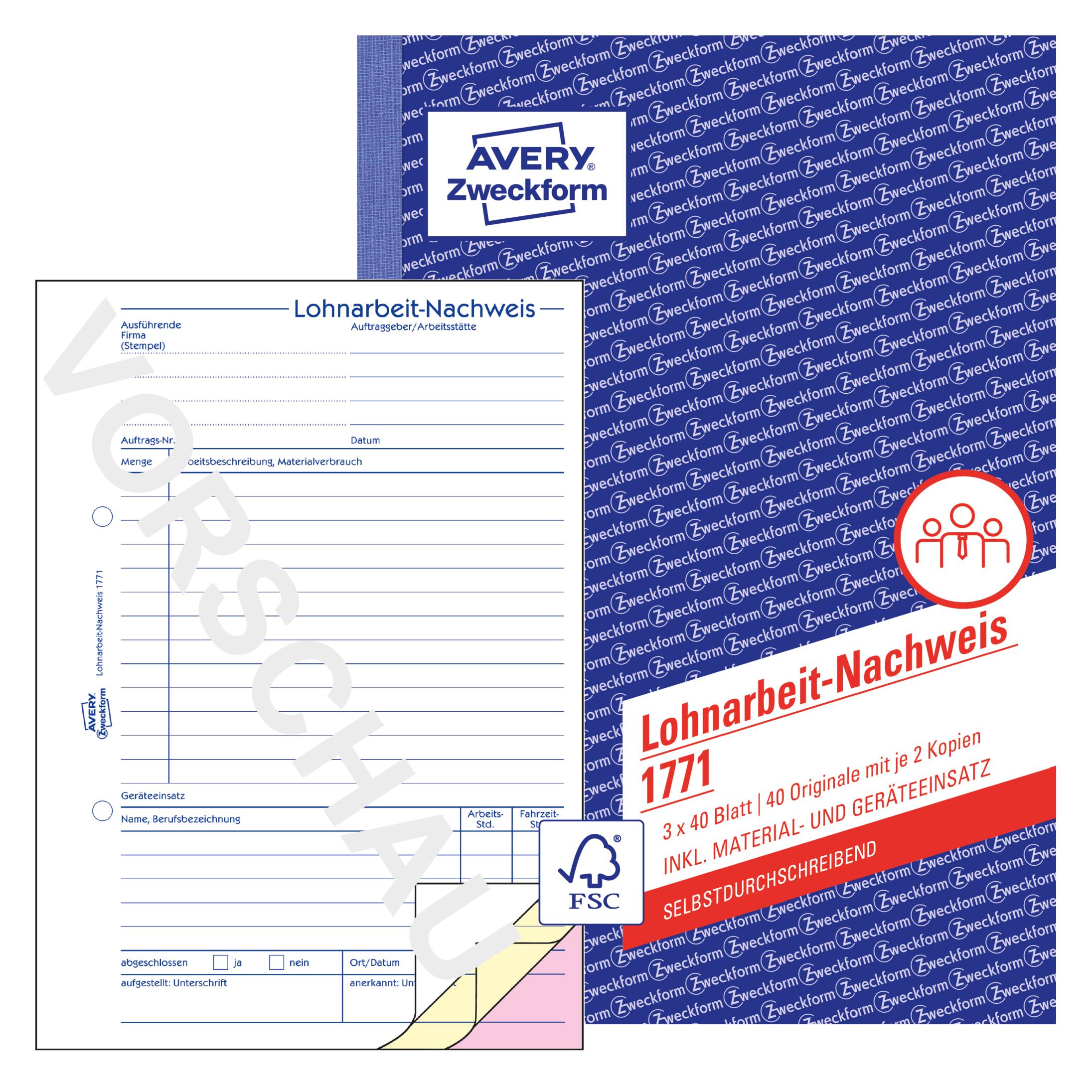
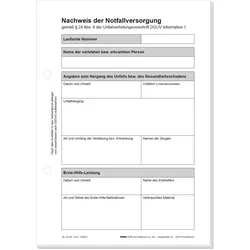
Roth, Formular, Nachweis der NotfallversorgungDer Nachweis der Notfallversorgung von Roth ist ein wichtiges Formular, das speziell für die Dokumentation von Notfallversorgungsmassnahmen konzipiert wurde. Mit einem handlichen DIN A5-Format bietet dieses Formular ausreichend Platz für die notwendigen Eintragungen und ist somit ideal für den Einsatz in verschiedenen Notfallsituationen. Das Formular besteht aus hochwertigem 80 g/qm Naturpapier, das eine angenehme Schreiboberfläche bietet und sich für verschiedene Schreibgeräte wie Kugelschreiber, Bleistift und Füllfederhalter eignet. Die Klebebindung sorgt dafür, dass die Blätter sicher zusammengehalten werden, während die Einhaltung der DGUV Vorschrift 1 und der DSGVO gewährleistet, dass alle relevanten rechtlichen Anforderungen erfüllt sind. Mit insgesamt 50 Blatt bietet dieses Formular ausreichend Kapazität für die Dokumentation mehrerer Notfälle. - Hochwertiges Naturpapier mit 80 g/qm für eine angenehme Schreiboberfläche - Klebebindung für eine sichere Zusammenhaltung der Blätter - Einhaltung der DGUV Vorschrift 1 und DSGVO für rechtliche Sicherheit.30,69 €*Versand: 0,00 €Sichere Weiterleitung zum Anbieter
-
Wie erstelle ich eine Verknüpfung auf dem Desktop Windows 10?
Um eine Verknüpfung auf dem Desktop in Windows 10 zu erstellen, klicke mit der rechten Maustaste auf das gewünschte Programm oder die Datei. Wähle dann "Senden an" und anschließend "Desktop (Verknüpfung erstellen)". Alternativ kannst du auch das Programm oder die Datei per Drag & Drop auf den Desktop ziehen und dort loslassen. Eine weitere Möglichkeit ist es, über das Startmenü das gewünschte Programm mit der rechten Maustaste anzuklicken und "Mehr" auszuwählen, um dann die Option "Auf Desktop anzeigen" zu wählen. Nach diesen Schritten sollte die Verknüpfung auf deinem Desktop erstellt worden sein. **
-
Wie erstelle ich eine Verknüpfung für Windows 10 auf dem Desktop?
Um eine Verknüpfung auf dem Desktop von Windows 10 zu erstellen, gehe wie folgt vor: Klicke mit der rechten Maustaste auf den gewünschten Ordner, die Datei oder das Programm und wähle "Verknüpfung erstellen" aus dem Kontextmenü. Die Verknüpfung wird automatisch auf dem Desktop erstellt. Du kannst dann den Namen der Verknüpfung ändern, indem du mit der rechten Maustaste darauf klickst und "Umbenennen" auswählst. **
-
Wo ist der Speicherort der Verknüpfung von Google Chrome in Windows 10, damit ich versehentlich gelöschte Verknüpfung wiederherstellen kann?
Die Verknüpfung von Google Chrome befindet sich normalerweise im Ordner "C:\Users\[Benutzername]\AppData\Roaming\Microsoft\Windows\Start Menu\Programs". Wenn Sie die Verknüpfung versehentlich gelöscht haben, können Sie sie möglicherweise aus dem Papierkorb wiederherstellen. Andernfalls können Sie Chrome einfach erneut installieren, um die Verknüpfung wiederherzustellen. **
-
Wie gibt man den relativen Dateipfad in einer Verknüpfung unter Windows 10 an?
Um einen relativen Dateipfad in einer Verknüpfung unter Windows 10 anzugeben, musst du den Pfad relativ zum Speicherort der Verknüpfung angeben. Verwende dazu einfach den Namen der Datei oder des Ordners, ohne den vollständigen Pfad anzugeben. Stelle sicher, dass sich die Datei oder der Ordner, auf den du verweisen möchtest, im gleichen Verzeichnis wie die Verknüpfung befindet. **
* Alle Preise verstehen sich inklusive der gesetzlichen Mehrwertsteuer und ggf. zuzüglich Versandkosten. Die Angebotsinformationen basieren auf den Angaben des jeweiligen Shops und werden über automatisierte Prozesse aktualisiert. Eine Aktualisierung in Echtzeit findet nicht statt, so dass es im Einzelfall zu Abweichungen kommen kann. ** Hinweis: Teile dieses Inhalts wurden von KI erstellt.